Calibrate Detector Geometry
アプリケーション:Calibrate detector geometry
検出器幾何パラメータの校正を行うアプリケーションです。UI を上から順にスクロールしながら、必要な段階を踏んで進んでいけば、検出器の校正を行えるようになっています。
重要
このアプリケーションは、ビームライン備え付けの Rad-icon 2022 によって取得されたデータの解析を目的としており、その他の検出器のデータには使えません。
Step 1: 標準試料の選択、画像の取得ないし読み込み
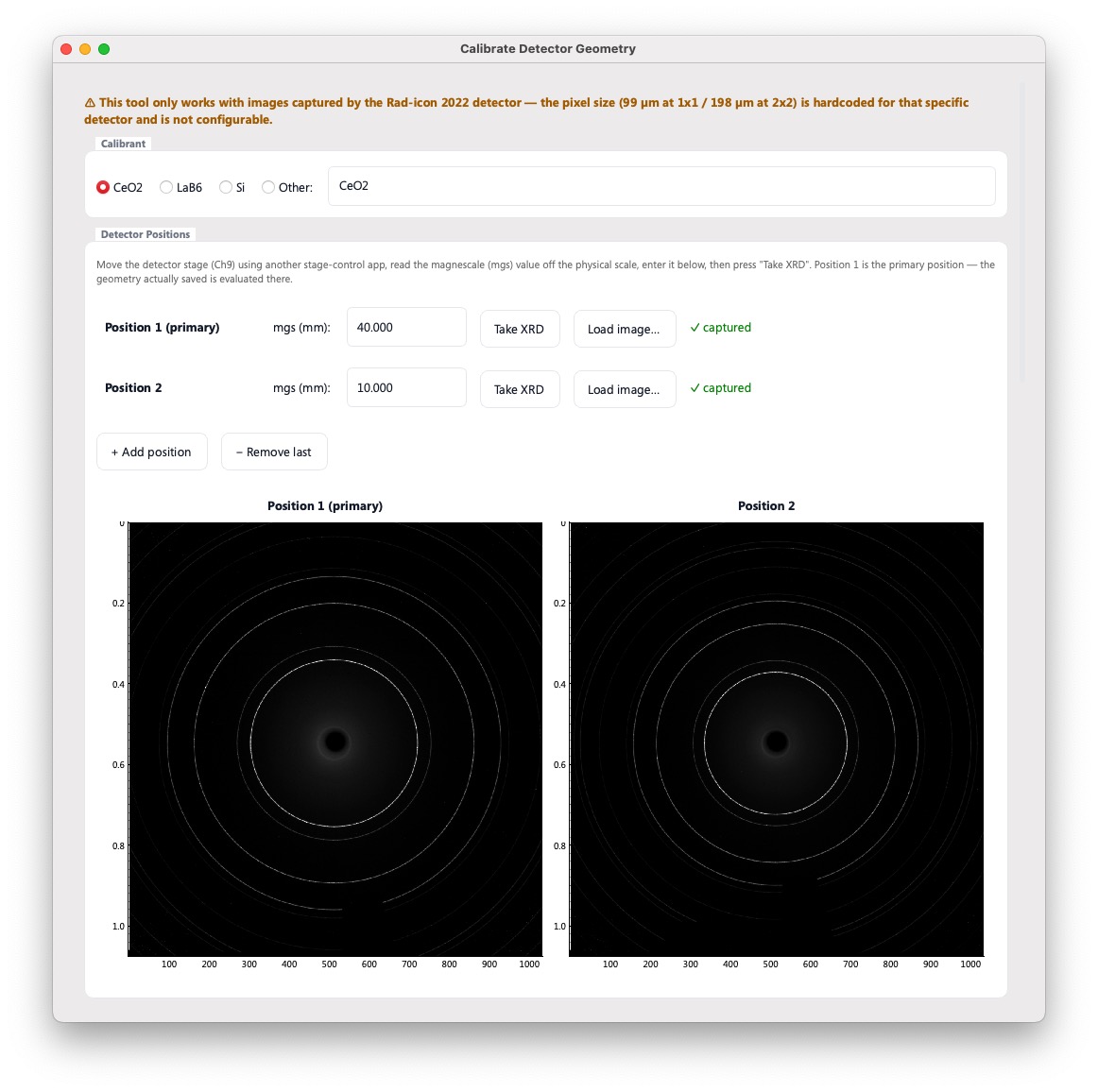
- まず、標準試料として何を用いるかを選択します。Other を選んで試料名を入力すると、対応している場合は suggestion が表示されるので、それをクリックすると適用できます。
- 2 つ以上の異なる検出器位置において取得された、標準試料の回折像が必要です。
- まず、データを取得した際の検出器の mgs 値を入力します。次いで、Take XRD ボタンを押してデータをその場で取得するか、Load Image ボタンを押して、すでに取得してあるデータを読み込みます。
- Take XRD を行うためには、別ウィンドウで Rad-icon 2022 controller が立ち上がっていることが必要です。立ち上げていない場合は、メインウィンドウから立ち上げ、必要なパラメータを設定しておいてください。露光時間など測定に関するパラメータは、すべて、現在開かれている Rad-icon 2022 controller の画面から読み込まれ、そのまま利用されます。
Step 2: 初期パラメータの設定
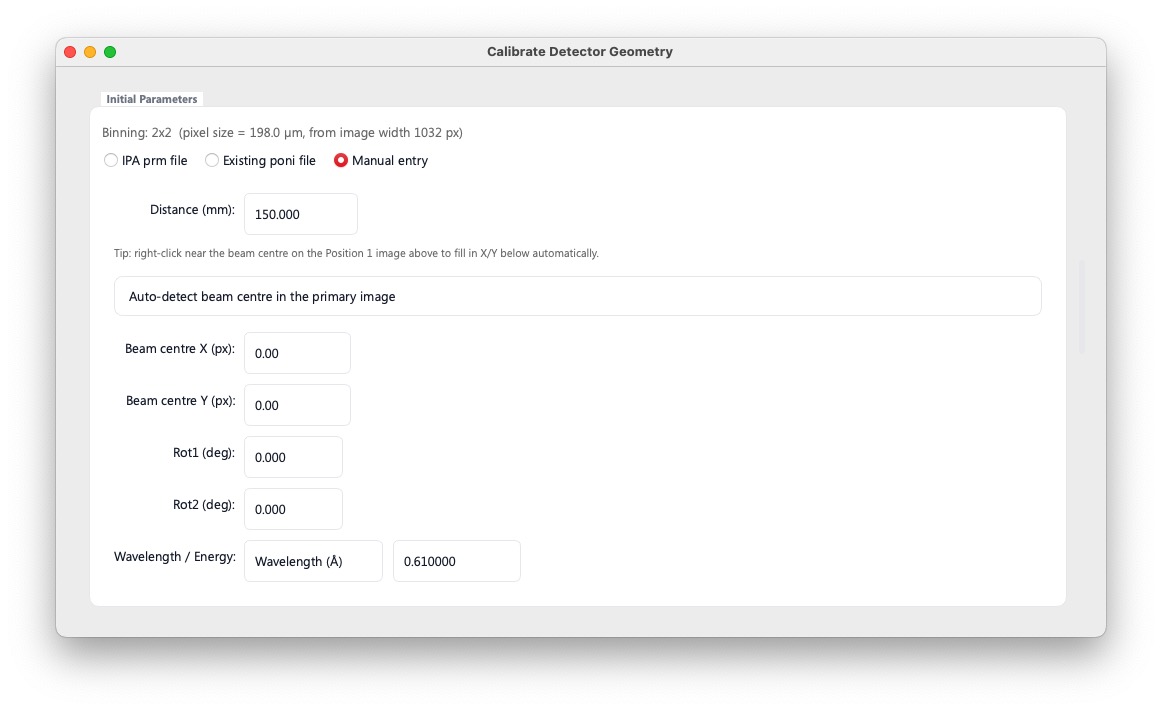
- 初期パラメータの入力方法として、(1) IPAnalyzer のパラメータファイル、(2) pyFAI のパラメータファイル(PONI ファイル)、(3) 手動入力、の 3 つが選べます。
- 手動入力の場合、検出器距離と中心位置、波長を大まかに合わせておけば十分です(わりと大雑把で大丈夫です)。
- Auto-detect beam centre in the primary image ボタンを押すと、Primary image(Position 1 のデータ)から中心位置を自動的に推定して補完します。真円の場合、画像をフリップさせても重心は変化しないことを利用して、中心のピクセル位置を推定しています。この推定は、とくに一部が欠けている Debye リングがある場合にはあまりうまくいかないこともありますが、続くパラメータ校正のサイクルで修正できる範囲には入る可能性が高いので、まずこれを試してみるのがおすすめです。
- 一つ前のステップで読み込んだ Primary 画像がアプリ内に表示されています。その画像内で右クリックすると、右クリックした位置を中心位置として登録できます。
Step 3: 校正の実行
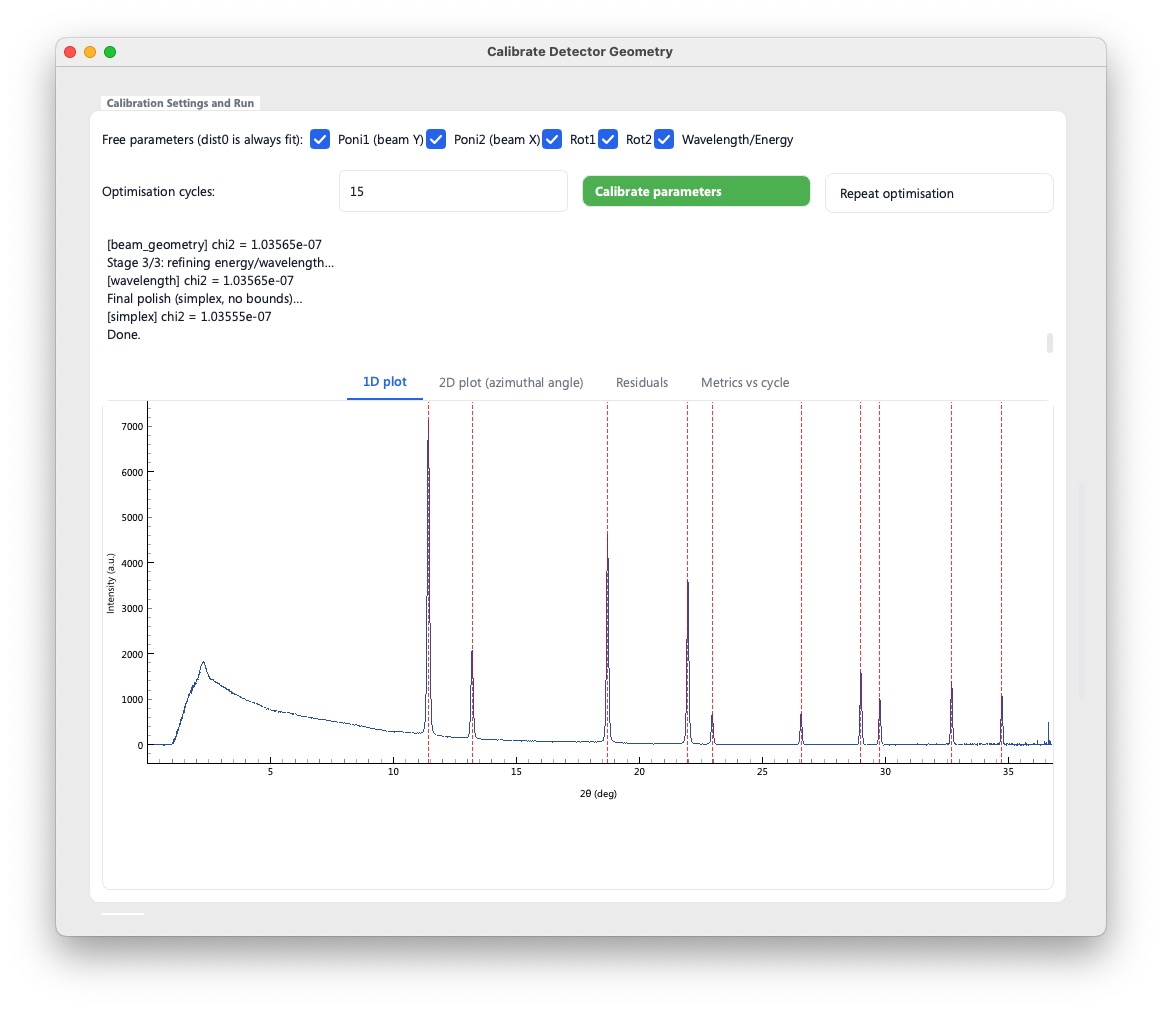
校正を行うパラメータを選択し(デフォルトではすべてにチェックが入っています)、Calibrate parameters を押します。入力された数だけサイクルを実施し、検出器のパラメータを求めます。
校正から得られたパラメータの良し悪しを判定するために、アプリケーションは以下の 4 つのプロットを表示します。
-
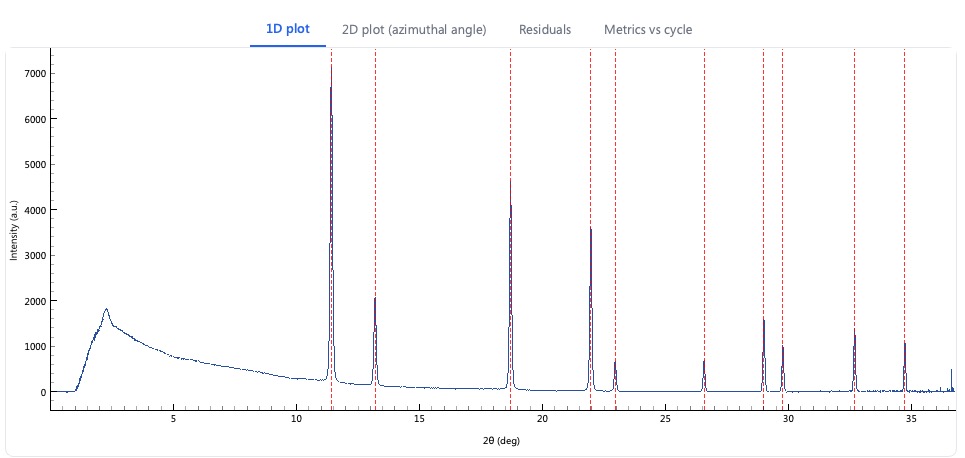
求められたパラメータをもとに 1 次元化した、Primary 画像の X 線回折データ
-
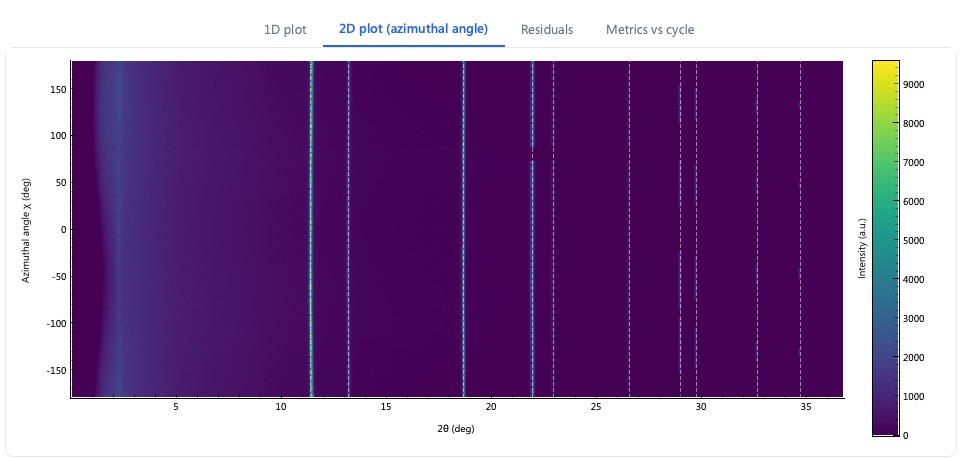
求められたパラメータをもとに方位角積分した、Primary 画像の X 線回折データ(いわゆるケーキプロット)
-
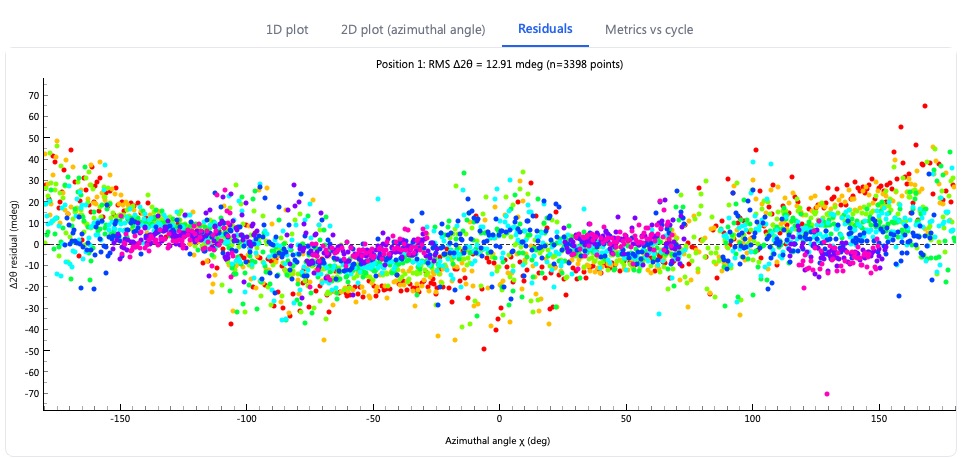
求められたパラメータをもとに標準試料の Debye リング上を方位角積分した際に、計算値と実測値がどれくらいずれているか(RMS )を Primary 画像の X 線回折データに対して計算し、方位角の函数としてプロットしたもの
-
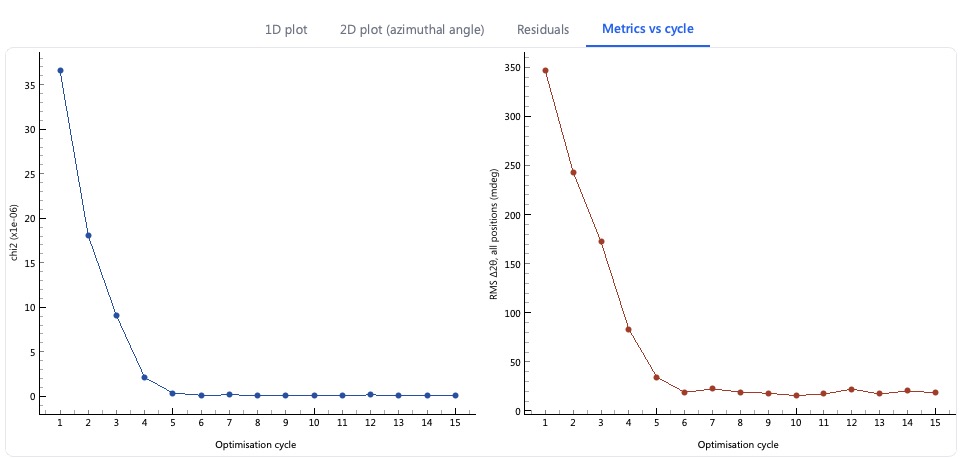
および RMS がサイクルを経るごとにどう変化したかを示すプロット
Step 4: 結果の確認
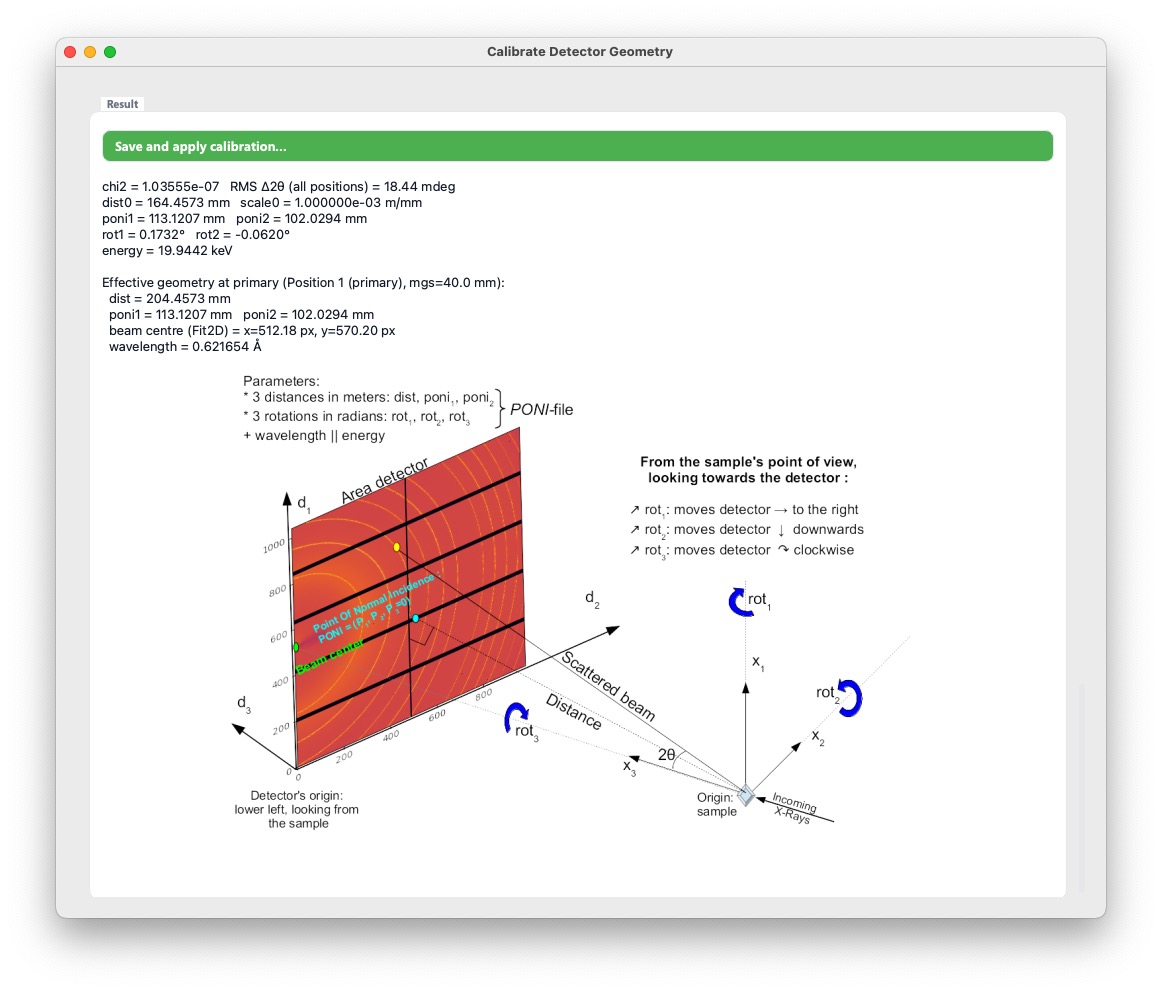
- 得られた検出器パラメータが表示されます。また、それぞれのパラメータの定義を示すために、pyFAI のチュートリアルから抜粋した画像を表示しています。
- Save and Apply Calibration を押すと、pyFAI のキャリブレーションファイル(PONI ファイル)と IPAnalyzer のキャリブレーションファイル(prm ファイル)の 2 つが保存されます。同時に、本アプリ内で再利用できるように、得られたパラメータをアプリ内に適用します。
- IPAnalyzer の prm ファイルへの変換については、こちらのドキュメントを参照してください。
- PONI ファイルのアプリ内再利用については、READMEを参照してください。